パソコン
Windows でも Mac でも。スペックは普通で十分です。
what you need
Windows でも Mac でも。スペックは普通で十分です。
atelier を動かすアプリ。Claude Code か Codex のどちらか一方で大丈夫です。両方は要りません。
このページの下からダウンロードできます。無料・登録不要。
お金の話を、先に正直に。
atelier は無料です。ただし、動かすためのAI(Claude Code か Codex)には有料プラン(月額)が必要です。ここを伏せたまま「無料です」とだけ言うのは違うと思うので、先に書いておきます。金額やプラン内容は変わることがあるため、Claude公式サイト/Codex公式サイトで最新をご確認ください。
月額はまだ、という方へ。
あなたの取扱説明書を、無料でお作りしています。パソコンもアプリも要りません。質問に答えていただくだけです(20分ほど)。
得意・苦手だけでなく、「こう関わってほしい/これはやめてほしい」まで書いた文章です。ご自身で読むだけでなく、家族や仕事仲間に渡す使い方もできます。
お渡しは公式LINEから、テキストで。そのままAIに貼って使えますし、あとで atelier を始めるときは、この文章がそのまま最初の素材になります。
three steps
atelier は Claude Code(Anthropic)でも Codex(OpenAI)でも動きます。同梱の設定ファイルが両方に対応しているので、すでにどちらかの有料プランを使っているなら、そのまま使えます。迷ったら、いま契約しているほうで大丈夫です。
・Claude Code … Claude の有料プランで使えます/Claude Code の公式ページ
・Codex … ChatGPT の有料プランで使えます/Codex の公式ページ
どちらもデスクトップアプリがあります。インストールして、アカウントでログインするところまでが step 1 です。
ここがいちばんの山です。つまずいたら、下の「迷ったら」からどうぞ。恥ずかしいことでは全然ないです。
下のボタンからZIPをダウンロード。右クリック→「すべて展開」(Macはダブルクリック)で、「atelier」というフォルダが出てきます。デスクトップなど、分かりやすい場所に置いてください。
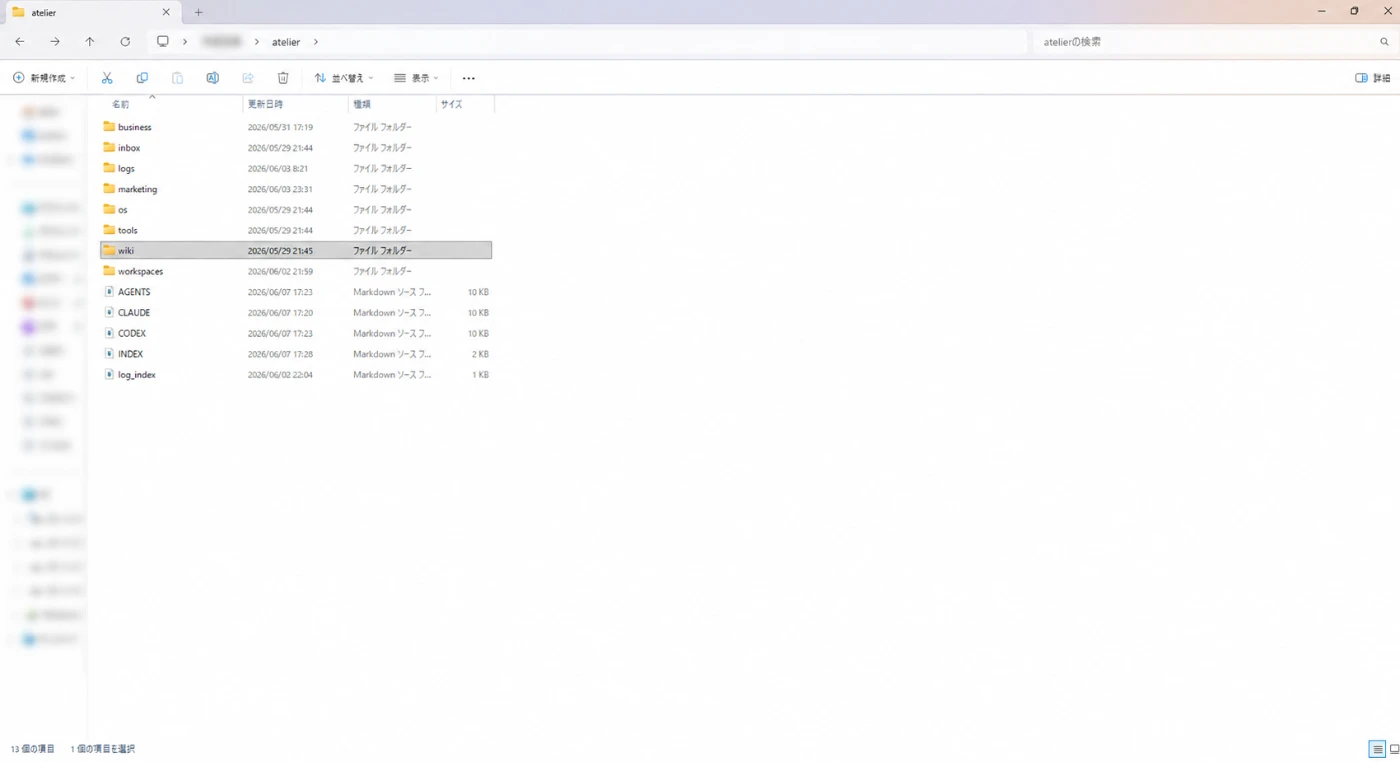
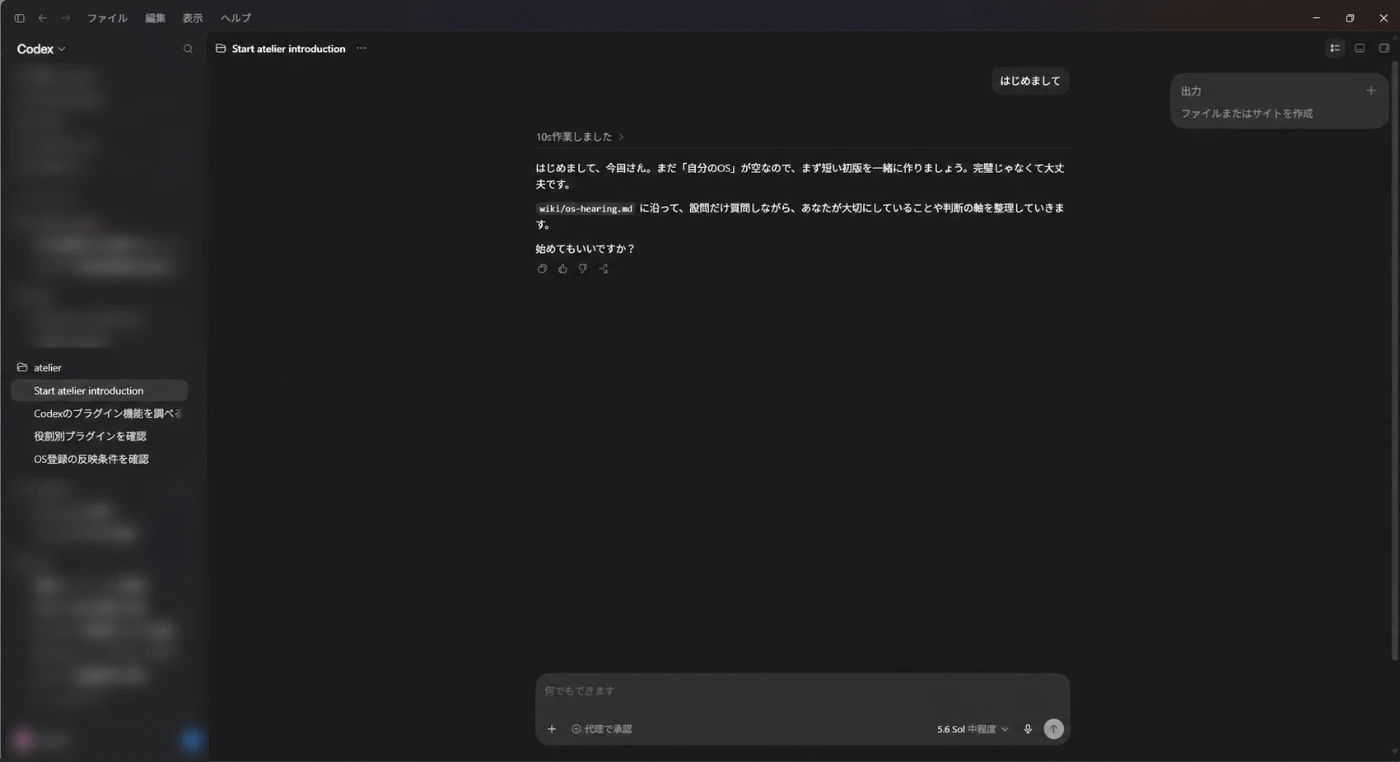
step 1 で入れたアプリ(Claude Code か Codex)で「atelier」フォルダを開いて、「はじめまして」と話しかけるだけ。AIのほうから「まず自分のOS(核)を作りましょう」と聞いてきます。あとは質問に答えていくだけです。
フォルダの中の「はじめにお読みください」にも、同じことが書いてあります。
the first 30 minutes
AIがあなたに、いくつか質問をします。「これはやりたくない、と感じることは?」「引っ張る役と支える役、どちらが自然?」――そんな問いに、思ったまま答えていくと、あなたの価値観・判断基準を言葉にした「核(OS)」の初版ができあがります。
数問だけ。完璧じゃなくていい。この核があることで、AIの返事が「誰にでも言える一般論」から、「あなたの基準を通した提案」に変わっていきます。
そのあとは自由です。もやもやを話す、タイムウェーバーの結果を読み解く、発信の言葉を整える。話した内容は「ログ残して」でファイルに残り、貯まるほど核が育ちます。
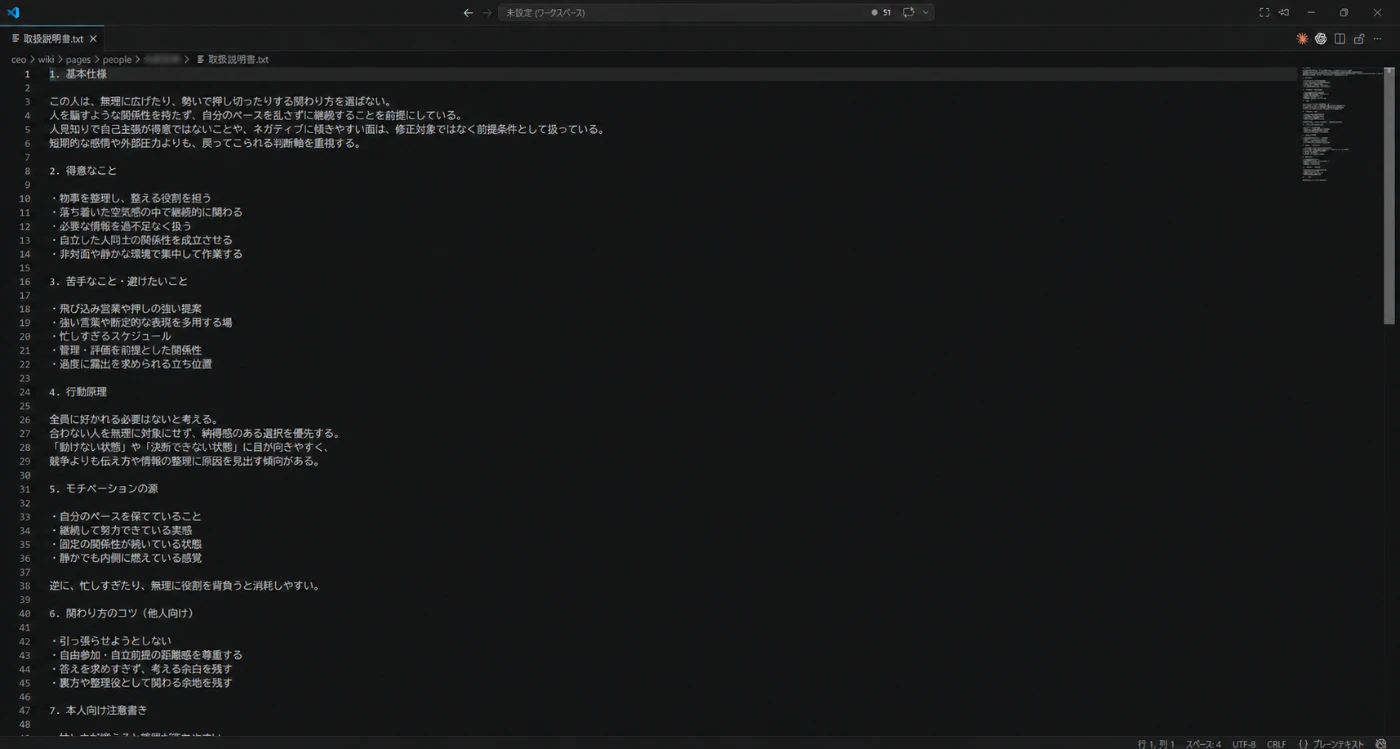
すでに取扱説明書をお持ちの方(上のフォームでお作りしたものを含む)は、atelier フォルダの中の os → myself にそのファイルを入れてから、「取扱説明書を入れたので、OS作って」と話しかけてください。ヒアリングの代わりに、その文章が最初の核になります。
make it yours
atelier には「ホームページ作り」と「自己成長」の作業場が入っていますが、これは見本です。
AIにこう言ってみてください。
「読書メモのワークスペース作って」
「発信ネタを貯めるワークスペース作って」
それだけで、あなた用の作業場が増えていきます。こちらが用意した使い方に、あなたを合わせる必要はありません。
timewaver & healy
前の項で「見本」と書いた作業場のうち、「自己成長」はタイムウェーバーとヒーリーの結果を読み解くために作り込んであります。セッションのあとにLINEで届く、あの長いメッセージ。あれをまるごとコピーして貼るだけです。形式は問いません。PDF、テキストファイル、Markdown、データベースの行だけを抜き出したもの――手元にあるものを、そのまま渡してください。ヒーリーの結果でも、他のオペレーターから受け取ったものでも同じように使えます。レポートが手元になくても、相談だけで使えます。
レポートは、読んで終わりになりがちです。貼ると、そこから先が始まります。どの項目が自分に引っかかるか、出ているテーマが生活のどこと重なるか、次に何をひとつだけ試すか。受け取った文章を材料にして、対話で自分の側へ引き寄せていきます。
願望を複数ぶん受け取っている場合は、ひとつずつ分けて貼ると、それぞれのテーマが混ざりません。
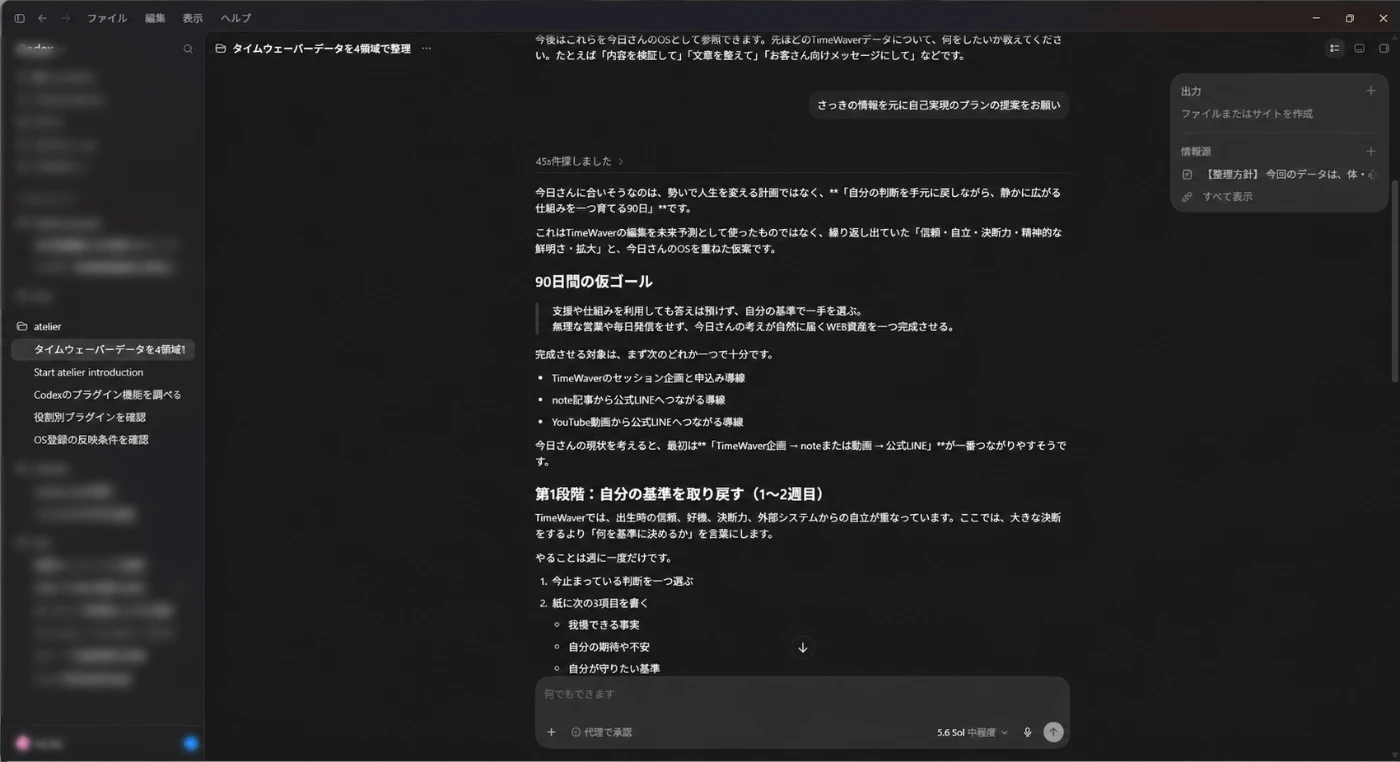
やりとりは記録として残るので、次にセッションを受けたときに前回と並べて見られます。読み解きが、その場かぎりで終わらなくなります。
レポートは、答えではありません。
これは診断ではありませんし、AIがあなたのゴールを決めることもありません。この作業場の設計思想は「結果を正解にしない。結果を材料にして、自分を整え続ける」の一行です。出たものを握りしめず、良いも悪いも材料として受け取る。決めるのは、いつもあなたです。
q & a
if you get stuck
最初の設定でつまずいた。何を話せばいいか分からない。そういう時のために、ドアだけ置いておきます。登録は任意です。